您可以将最前方的应用窗口截取为快照,发送到 ChatGPT 聊天中。当您在电脑上的其他应用中处理任务时,可以通过应用快照让 ChatGPT 了解您正在处理的内容,以便它协助您完成任务。
macOS 和 Windows 版 ChatGPT 桌面应用均支持应用快照。在 macOS 上同时按下左右两个 Command 键,或在 Windows 上同时按下左右两个 Alt 键,即可截取快照。您也可以为应用快照设置自定义快捷键。
应用快照包含哪些内容
应用快照仅截取最前方的窗口,可以包含以下内容:
- 窗口可见部分的图像。
- 可从该窗口读取的文本,包括当前可见的文本,以及滚动区域中当前不可见但应用允许读取的文本。
将应用快照添加到聊天后,您可以像使用其他附件一样使用它。与您手动添加的文件或图像一样,ChatGPT 会将应用快照保存在本地会话文件中。
何时使用应用快照
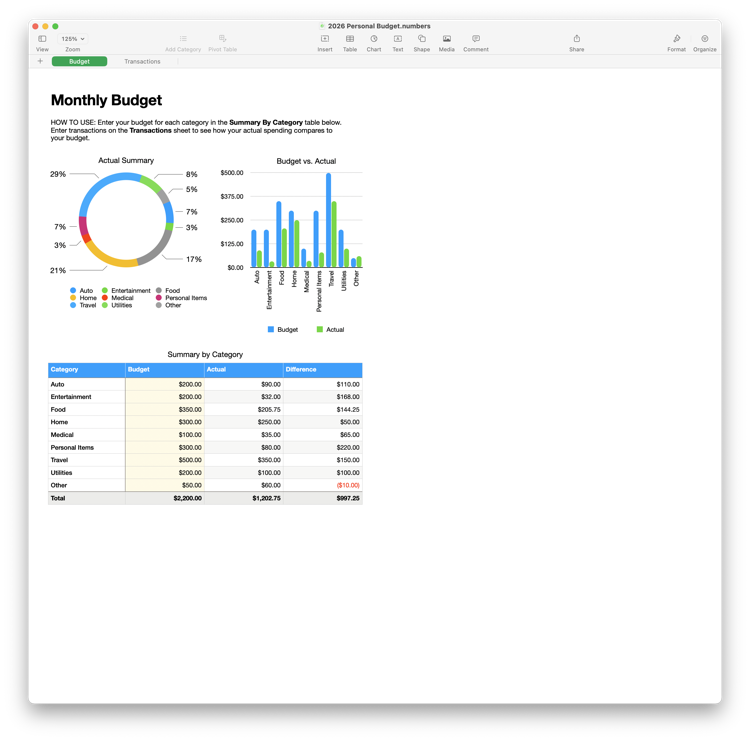
如果 ChatGPT 需要先了解其他应用中的内容才能执行任务,您可以使用应用快照。
例如:
- 分享 API 参考文档页面,让 ChatGPT 编写调用该 API 的脚本。
- 分享电子邮件或日历视图,让 ChatGPT 起草下一步行动方案。
- 分享图像编辑器窗口、设计窗口或预览窗口,让 ChatGPT 修改相关素材或代码。
- 分享错误信息、设置面板或应用的当前状态,方便 ChatGPT 了解难以用文字描述的情况。
截取应用快照
- 将您要分享的应用窗口切换到最前方。
- 在 macOS 上同时按下左右两个 Command 键,或在 Windows 上同时按下左右两个 Alt 键。您也可以使用在 ChatGPT 设置中配置的自定义快捷键。
- 如果 ChatGPT 提示您设置权限,请按提示完成设置。
- 让 ChatGPT 根据应用快照执行任务。


默认情况下,ChatGPT 会为应用快照新建聊天。如果您在过去 60 秒内与某个聊天有过交互,ChatGPT 就会将快照添加到该聊天中。连续截取的应用快照会添加到同一个聊天中。
您可以在应用设置中更改快捷键和应用快照发送位置。选择当前聊天或新聊天可指定快照的发送位置,保留自动选项则会按上述方式发送快照。
通过悬浮控件使用应用快照
在 macOS 上,如果宠物悬浮控件已打开且 ChatGPT 主窗口位于后台,发送位置设为自动时,ChatGPT 会通过悬浮控件新建聊天,并将应用快照添加到其中。如果您选择迷你界面作为宠物,此功能同样适用。请先在主应用中完成应用快照的权限设置。在 Windows 上,应用快照会在主应用中打开。
权限与安全
在 macOS 上,ChatGPT 在截取应用快照前可能会请求以下权限:
- 屏幕与系统音频录制允许 ChatGPT 截取最前方窗口的图像。
- 辅助功能允许 ChatGPT 读取最前方窗口中可获取的文本。
截取应用快照时,捕获的图像和可读取的文本都会分享给 ChatGPT。除非任务需要,否则请避免截取包含敏感内容的应用快照。
请像向 ChatGPT 分享屏幕截图和文档时一样,仔细检查应用快照的内容。
限制与故障排查
截取应用快照需要使用 macOS 或 Windows 版 ChatGPT 桌面应用。如果您在 CLI 中继续一个已包含应用快照的聊天,该附件仍会保留在聊天记录中,但您无法通过 CLI 截取新的应用快照。
对于某些应用和网站,包括 Google 文档、Gmail、Google 表格和 Google 幻灯片,ChatGPT 可能只能收到可见区域的截图,无法获取完整文档或可见区域以外的文本。在 ChatGPT 工作或 Codex 中,ChatGPT 可以使用已安装的对应插件访问相关应用内容,帮助您完成请求。
如果无法截取应用快照,请更新桌面应用,检查快捷键设置,并确认您的组织允许使用应用快照。在 macOS 上,还请检查权限:
- 打开系统设置 > 隐私与安全性。
- 检查 Codex 计算机使用是否已获得屏幕与系统音频录制和辅助功能权限。
- 重启应用,然后重试。