Codex IDE 扩展程序
利用编辑器中已有的上下文编写代码
在编辑器中一边查看代码,一边与 Codex 协作。您可以在提示词中引用已打开的文件和选中的内容,就地审查改动,也可以把耗时较长的任务委派出去,继续手头的工作。
import { wait } from './backoff'; export async function retryOperation<T>( fn: () => Promise<T>, retries = 3,): Promise<T> { let attempt = 0; let lastError: unknown; while (attempt <= retries) { try { return await fn(); } catch (error) { lastError = error; if (attempt >= retries) break; await wait(200 * 2 ** attempt); attempt++; } } throw lastError;}import { retryOperation } from './retry'; describe('retryOperation', () => { it('stops after max retries', async () => { const operation = vi.fn().mockRejectedValue('nope'); await expect(retryOperation(operation, 2)) .rejects.toBe('nope'); expect(operation).toHaveBeenCalledTimes(3); });});import { setTimeout as wait } from 'timers/promises'; export function nextDelay(baseDelay: number, attempt: number) { const jitter = Math.random() * 0.2 + 0.9; return baseDelay * 2 ** attempt * jitter;} export { wait };排查并修复偶发的重试问题。达到重试次数上限后,重试循环现在会立即停止,不再等待。已应用更改。
使用已打开的内容作为上下文
直接在消息输入框中引用已打开的文件、选中的代码和最近的聊天。Codex 会从您正在查看的代码入手,让您少花时间重复描述问题。
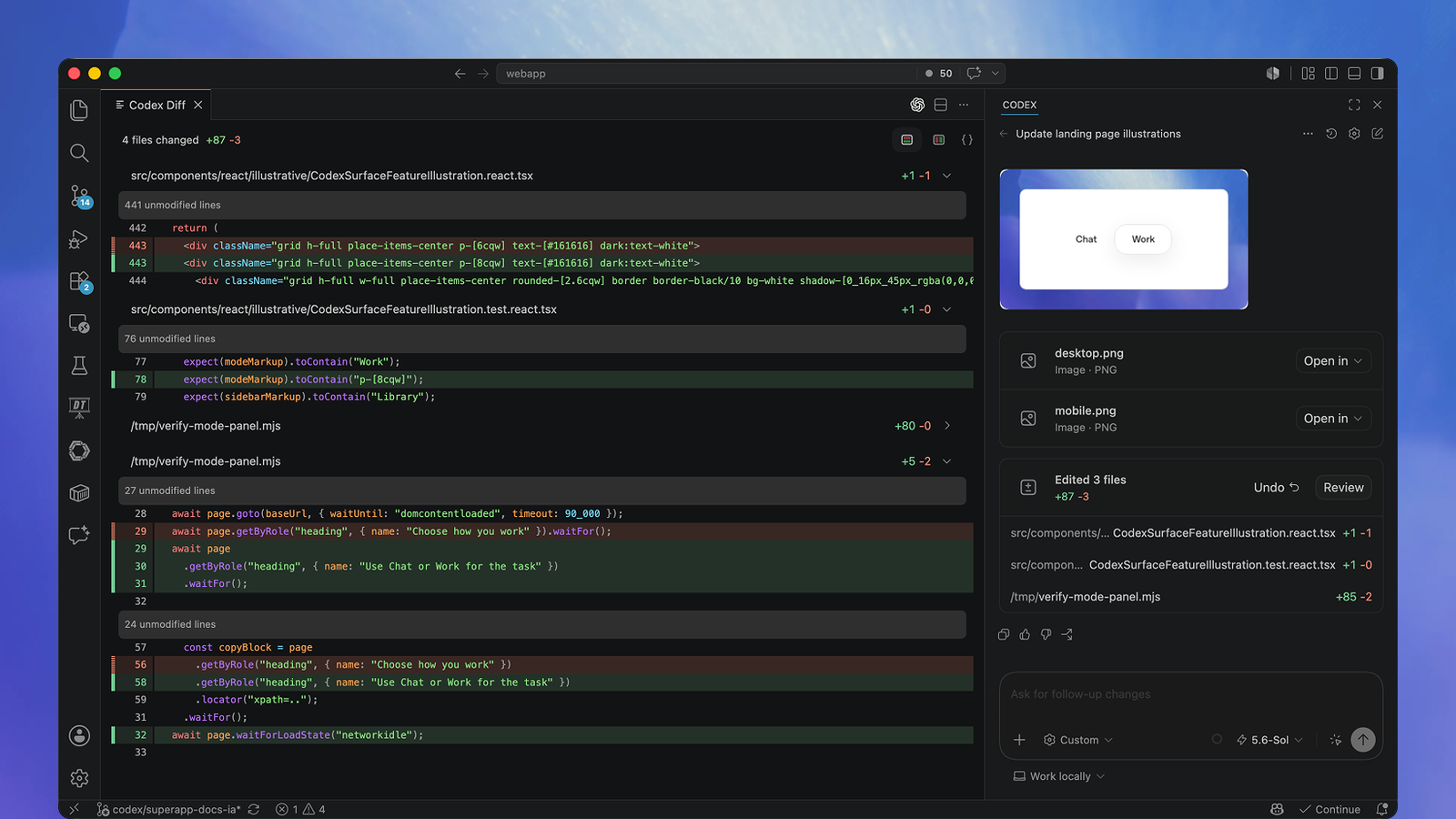
在代码旁审查改动
阅读摘要,查看相关代码的差异,并在同一聊天中继续跟进。您可以对照源代码和修改理由,只保留需要的改动。
将规模更大的任务委派给云端
在本地快速迭代。如果任务需要更多时间和运行空间,可以连接 Codex Web,稍后回到同一编辑器审查结果。
快速入门
在 IDE 中开始使用 Codex
安装或启用 Codex 并登录,然后以编辑器中已打开的内容为上下文开始聊天。
-
安装或启用 Codex
选择您的 IDE。VS Code 及其兼容编辑器使用 Codex 扩展程序。Xcode 和 JetBrains IDE 则提供各自的集成方式。
-
打开 Codex
VS Code、Cursor 或 Windsurf: 选择 Codex 图标。如果看不到该图标,请打开命令面板并运行 Codex: Open Codex Sidebar.
Xcode: 打开编程助手,新建对话,然后选择 Codex 作为智能体。
JetBrains IDE: 打开 AI Chat 并选择 Codex。
-
开始第一次聊天
打开一个项目,让 Codex 讲解代码库、进行一项有针对性的修改,或帮您调试问题。请在任务开始前和完成后分别创建 Git 检查点,以便回退更改。
阅读最佳实践
了解 Codex 在 IDE 中的功能
您可以一边查看代码,一边让 Codex 解释、编辑或审查代码,也可以让它委派任务。
何时使用 Codex IDE 扩展程序
您正在做有针对性的修改
在同一视图中查看相关文件并使用 Codex。
您正在熟悉陌生代码
针对编辑器中已打开的文件和其中的符号提问。
您希望就地审查改动
对照源代码检查并应用修改。
您希望委派规模更大的任务
从 IDE 启动云端任务,稍后返回查看结果。